


PHP memiliki kemampuan untuk menyertakan file php lainnya ke dalam suatu program PHP. Tentunya kemampuan ini sangat berguna bagi programmer karena tidak perlu menuliskan suatu perintah yang diperlukan di setiap file berulang kali, cukup ditulis di satu file dan disertakan di file yang memerlukannya. Contoh bagian dari program PHP yang biasanya dituliskan di file terpisah dan disertakan di file-file lainnya adalah potongan program untuk melakukan koneksi ke database. Kita tentu sudah memahami bahwa koneksi ke database harus dilakukan terlebih dahulu sebelum kita berurusan dengan data yang disimpan di database.
Terkait dengan hal tersebut, PHP memiliki beberapa fungsi untuk menyertakan suatu file yaitu include(), require(), include_once() dan require_once(). Lalu apa perbedaan antara keempat fungsi tersebut? Dan sebaiknya kita menggunakan fungsi yang mana? Dalam tutorial singkat ini akan dijelaskan mengenai maksud dan perbedaan dari fungsi-fungsi tersebut serta kapan kita harus menggunakannya.
Perbedaan Fungsi include() dan require()
Terkait dengan fungsi include(), manual PHP menyatakan bahwa “The include statement includes and evaluates the specified file”. Artinya fungsi include() akan menyertakan dan mengevaluasi seluruh program yang ada di file yang disertakan. Jika terdapat error pada program yang disertakan, maka error akan ditampilkan di layar. Dan jika file yang disertakan ternyata tidak ditemukan (mungkin karena lokasi yang salah atau memang file tidak ada), maka program selanjutnya (setelah include) akan tetap dijalankan walaupun ditampilkan error.
Perhatikan contoh program koneksi.php sederhana berikut ini.


Dan berikut ini program test.php yang akan menyertakan file koneksi.php di atas menggunakan fungsi include()
Jika program test.php di atas dijalankan dan file koneksi.php berjalan dengan baik dan tidak ada error maka akan ditampilkan text “Program setelah koneksi” tanpa adanya error. Namun jika pada file koneksi.php ternyata tidak ditemukan, maka tulisan “Program setelah koneksi” tetap ditampilkan walaupun disertai error yang disebabkan karena file koneksi.php tidak ditemukan. Berikut ini contoh tampilannya.

Perintah require() pada dasarnya sama dengan perintah include(). Perbedaannya hanya terletak pada saat file yang disertakan tidak ditemukan, maka perintah-perintah selanjutnya tidak akan dijalankan. Perhatikan programtest.php di atas. Jika perintah include pada baris ke-2 diganti dengan perintah “require” dan program koneksi.php tidak ditemukan, maka teks “Program setelah koneksi” tidak akan ditampilkan, melainkan hanya menampilkan error. Berikut ini contoh tampilannya.

Perbedaan Antara *_once dan Tanpa “once”
Lalu bagaimana perbedaan antara include() dengan include_once() serta require() dan require_once() ? Penambahan akhiran _once baik pada include maupun require akan memastikan bahwa file yang disertakan hanya dieksekusi sekali saja, walaupun file disertakan beberapa kali. Sebaliknya tanpa akhiran _once penyertaan file yang sama beberapa kali mungkin akan menyebabkan error.
Untuk lebih jelasnya perhatikan kedua program berikut ini.
Contoh program test2.php yang menyertakan file foo.class.php di atas sebanyak dua kali.
Pada saat program test2.php di atas dicoba, maka akan terjadi error akibat penyertaan file foo.class.php sebanyak dua kali, sehingga dianggap bahwa pendefinisian class Foo terjadi dua kali. Mendefinisikan suatu class dengan nama yang sama lebih dari satu kali akan mengakibatkan error. Berikut ini tampilan errornya.

Nah, untuk menghindari error di atas, kita dapat menambahkan akhiran once di fungsi include maupun require sehingga program hanya akan mengeksekusi penyertaan file sebanyak sekali. Silahkan ganti fungsi require pada baris 2 dan 3 program test2.php di atas dengan fungsi require_once dan cobalah kembali program test2.php. Tidak akan terjadi error.
Kesimpulan: Lalu Fungsi Mana yang Harus Digunakan?
Tentu kuncinya, gunakan sesuai kebutuhan. Saat kita akan menyertakan file yang memang harus dipastikan bahwa program pada file tersebut harus berjalan dengan baik sebelum bagian program yang lainnya, ya gunakanlah fungsi require. Contohnya adalah dalam menyertakan file berisi koneksi ke database atau file konfigurasi situs. Sebaliknya, saat file yang disertakan tidak mempengaruhi jalannya program yang lainnya, kita bisa menggunakan fungsi include. Sementara itu, penggunaan include_once atau require_once lebih disarankan untuk memastikan bahwa file yang disertakan tidak dieksekusi lebih dari sekali.
Perbedaan Fungsi include() dan require()
Pengertian dan Fungsi dari Include, Void Main, Clrscr, Cout dan Getch
#include <constream.h>void main(){clrscr()cout <<”Mugi Rachmat”;getch();}
Keterangan:
- Fungsi #include adalah sebuah prosesor pengarah yang mengatakan kepada kompiler untuk meletakan kode dari header file iostream.h kedalam program. Fungsi cout memerlukan file iostream.h.
- Fungsi Main adalah nama judul fungsi.
- Fungsi Tanda () digunakan untuk mengapit argumen fungsi yaitu nilai yang akan dilewatkan ke fungsi.
- Fungsi Tanda { pada fungsi main() menyatakan awal eksekusi program. Adapun } pada fungsi main() menyatakan akhir eksekusi program.
- Fungsi cout (character out) dipakai untuk menampilkan text di layar monitor anda. Cout merupakan sebuah objek di dalam C++, yang digunakan untuk mengarahkan data ke dalam standar output (cetak pada layar)
- Fungsi Tanda <<, yang diketahui sebagai operator pemasukan (insertion operators). Tanda tersebut mengatakan kepada kompiler agar segera menghasilkan output sesuai dengan input anda.
- ”Mugi Rachmat“ merupakan sebuah pernyataan yang digunakan untuk menampilkan tulisan yang terletak pada sepasang tanda petik ganda ke layar. Tulisan yang terletak pada sepasang tanda petik ganda disebut string. Setiap pernyataan harus diakhiri dengan tanda titik koma (;).
- Fungsi Tanda semicolon “ ; ” digunakan untuk mengakhiri sebuah pernyataan. Setiap pernyataan harus diakhiri dengan sebuah tanda semicolon.
- Fungsi clrscr() Pernyataan clrscr() digunakan untuk membersihkan layar.
- Fungsi Getch() Dan getche() Yaitu suatu fungsi yang saat kita menginputkan sebuah karakter, maka akan ada penekanan enter secara otomatis, dan pindah ke baris selanjutnya. Fungsi getch() karakter yang dimasukkan tidak akan ditampilkan pada layar sehingga sering digunakan untuk meminta inputan berupa password. Fungsi getche() karakter yang dimasukkan akan ditampilkan pada layar.
Fungsi Include, Void Main, Clrscr, Cout dan Getch
Perintah dasar MySQL ( bagian 1 )
Database MySQL sangat mudah dikelola dengan menggunakan bantuan
software MySQL GUI seperti MySQL GUI tool dan phpMyAdmin. Dimana user
dihadapkan dengan tampilan yang sangat user friendly sehingga tanpa
mempelajari perintah SQLpun kita dapat membuat database, membuat tabel,
menambahkan record atau data, menghapus record, atau merubah record.
Karena kemudahan tersebut, kita jarang mempelajari perintah dasar mysql yang tentunya sangat berguna ketika kita berhadapan dengan bahasa pemrograman.
Berikut kami sajikan kumpulan perintah - perintah dasar mysql:
1. Login ke database MySQL
Bagi kita pengguna Windows atau linux, silahkan masuk ke Command prompt. Untuk windows masuk ke menu Start menu -> Run -> cmd, sedangkan bagi anda pengguna linux silahkan masuk ke menu terminal.
Untuk login ke database mysql dengan menggunakan command line, struktur perintahnya adalah sebagai berikut :
mysql -u username -p
Contoh penggunaannya adalah : mysql -u root -p
mysql digunakan untuk menjalankan aplikasi mysql client untuk dijalankan pada command prompt atau terminal
-u root digunakan jika kita hendak login sebagai user utama atau root
-p digunakan untuk memanggil prompt password
Jika kita ketik perintah diatas dan kita tekan Enter, maka akan diminta password dari user root untuk dapat masuk ke mysql. jika kita salah memasukkan password, maka akan dicetak pesan eror dan kita akan kembali ke menu utama command prompt atau terminal, kemudian jika kita ketikkan password dengan benar, maka kita akan masuk pada mysql yang ditandai dengan munculnya prompt mysql>_
2. Melihat Daftar Database
Untuk melihat daftar database yang ada dalam MySQL Server, maka perintah yang digunakan adalah :
show databases;
jika kita jalankan perintah diatas, maka akan ditampilkan daftar database yang terdapat dalam MySQL Server.
3. Masuk ke salah satu database
Untuk dapat melakukan pengelolaan database, maka kita harus masuk dulu ke salah satu database dengan cara memilih database yang kita inginkan dengan menggunakan perintah berikut :
use nama_database;
Misalnya nama database kita adalah dbmedia , maka perintah diatas akan diubah menjadi use dbmedia;
4. Melihat daftar tabel pada salah satu database
Untuk mengetahui tabel apa saja yang ada daam database kita, maka perintah yang digunakan adalah
show tables;
jika perintah diatas dijalankan, maka tabel - tabel yang ada dalam database yang sudah kita pilih akan ditampilkan.
5. Melihat struktur tabel
Ada kalanya kita perlu untuk melihat struktur tabel dalam database kita ketika kita sedang menyusun sebuah aplikasi berbasis MySQL, maka perintah yang digunakan adalah sebagai berikut :
DESC nama_tabel
Contoh : DESC tbsiswa
Jika perintah tersebut dijalankan, maka akan ditampikan struktur dari tabel tbsiswa, dimana kita akan dapat mengetahui nama - nama kolomnya, type data yang digunakan dan lain - lain.
Silahkan baca kelanjutan tutorial ini pada pembahasan selanjutnya. Klik Category MySQL untuk melihat posting khusus kelompok MySQL
Karena kemudahan tersebut, kita jarang mempelajari perintah dasar mysql yang tentunya sangat berguna ketika kita berhadapan dengan bahasa pemrograman.
Berikut kami sajikan kumpulan perintah - perintah dasar mysql:
1. Login ke database MySQL
Bagi kita pengguna Windows atau linux, silahkan masuk ke Command prompt. Untuk windows masuk ke menu Start menu -> Run -> cmd, sedangkan bagi anda pengguna linux silahkan masuk ke menu terminal.
Untuk login ke database mysql dengan menggunakan command line, struktur perintahnya adalah sebagai berikut :
mysql -u username -p
Contoh penggunaannya adalah : mysql -u root -p
mysql digunakan untuk menjalankan aplikasi mysql client untuk dijalankan pada command prompt atau terminal
-u root digunakan jika kita hendak login sebagai user utama atau root
-p digunakan untuk memanggil prompt password
Jika kita ketik perintah diatas dan kita tekan Enter, maka akan diminta password dari user root untuk dapat masuk ke mysql. jika kita salah memasukkan password, maka akan dicetak pesan eror dan kita akan kembali ke menu utama command prompt atau terminal, kemudian jika kita ketikkan password dengan benar, maka kita akan masuk pada mysql yang ditandai dengan munculnya prompt mysql>_
2. Melihat Daftar Database
Untuk melihat daftar database yang ada dalam MySQL Server, maka perintah yang digunakan adalah :
show databases;
jika kita jalankan perintah diatas, maka akan ditampilkan daftar database yang terdapat dalam MySQL Server.
3. Masuk ke salah satu database
Untuk dapat melakukan pengelolaan database, maka kita harus masuk dulu ke salah satu database dengan cara memilih database yang kita inginkan dengan menggunakan perintah berikut :
use nama_database;
Misalnya nama database kita adalah dbmedia , maka perintah diatas akan diubah menjadi use dbmedia;
4. Melihat daftar tabel pada salah satu database
Untuk mengetahui tabel apa saja yang ada daam database kita, maka perintah yang digunakan adalah
show tables;
jika perintah diatas dijalankan, maka tabel - tabel yang ada dalam database yang sudah kita pilih akan ditampilkan.
5. Melihat struktur tabel
Ada kalanya kita perlu untuk melihat struktur tabel dalam database kita ketika kita sedang menyusun sebuah aplikasi berbasis MySQL, maka perintah yang digunakan adalah sebagai berikut :
DESC nama_tabel
Contoh : DESC tbsiswa
Jika perintah tersebut dijalankan, maka akan ditampikan struktur dari tabel tbsiswa, dimana kita akan dapat mengetahui nama - nama kolomnya, type data yang digunakan dan lain - lain.
Silahkan baca kelanjutan tutorial ini pada pembahasan selanjutnya. Klik Category MySQL untuk melihat posting khusus kelompok MySQL
Perintah dasar MySQL ( bagian 1 )
Cara import database mysql dengan ukuran besar
 Selamat
berjumpa kembali dalam tutorial mysql dalam kaitannya dengan
pemrograman PHP, kali ini kami akan share beberapa langkah dalam
menangani database MySQL .
Selamat
berjumpa kembali dalam tutorial mysql dalam kaitannya dengan
pemrograman PHP, kali ini kami akan share beberapa langkah dalam
menangani database MySQL .Adakalanya kita akan mengalami kesulitan ketika berhadapan dengan database mysql yang memiliki ukuran yang sangat besar, terutama pada kalau database terletak pada remote server. kesulitan - kesulitan yang mungkin muncul adalah sebagai berikut :
- Proses export database yang besar dengan menggunakan phpmyadmin akan mengakibatkan lamanya proses download database ke komputer kita, terutama jika remote server tidak memungkinkan untuk melakukan kompresi seperti yang terdapat pada cpanel
- Proses upload database yang besar dari komputer local ke remote server tentunya juga akan menimbulkan permasalahan, karena penggunaan phpmyadmin akan menimbulkan pesan eror atau bahkan gagal dalam melakukan import
1. Export database besar
Untuk melakukan export database berukuran besar, maka kita bisa lakukan beberapa opsi berikut :
- Bagi pengguna cpanel, pastikan anda melakukan backup database dengan menggunakan query wizard , karena teknologi tersebut sudah menggunakan kompresi sehingga proses download data akan menjadi sangat kecil
- Jika anda tidak memiliki fasilitas cpanel dan harus menggunakan phpmyadmin, pastikan opsi extended insert pada phpmyadmin sudah dalam keadaan tercentang ( terpilih ) pada saat proses export. Hal ini dapat mengurangi ukuran file database.sql yang akan dihasilkan karena perintah insert yang terdapat pada file database.sql akan dilakukan dengan 1 perintah insert dengan multiple value
-
Jika kita punya remote access terminal, lakukan backup dengan menggunakan terminal server dengan menggunakan perintah :
mysqldump -u nama_user -p nama_database > nama_file_export.sql
jangan lupa untuk melakukan kompresi setelah proses export berhasil
2. Import Database Besar
Untuk melakukan import database yang berukuran lebih dari 100MB, kita bisa melakukan proses import dengan beberapa langkah berikut :
-
Pada komputer local, kita lakukan import database dengan menggunakan
mysql command line, yaitu dengan menggunakan command prompt pada ms
windows atau menggunakan terminal console pada pengguna linux. perintah
yang dijalankan adalah sebagai berikut :
mysql -u root -p nama_database < nama_file.sql ,
hal yang harus diperhatikan dalam hal ini adalah :
- nama_database merupakan database yang sudah dibuat sebelumnya pada server kita sebagai tempat / lokasi import data
- nama_file.sql disesuaikan dengan alamat direktory kerja, pada pengguna linux akan lebih mudah yaitu dengan menuliskan alamat file database yang akan di import seperti contoh berikut
mysql -u root -p contoh_database < /var/www/database/contoh_database.sql
- Pada komputer remote yang kita tidak memiliki fasilitas remote terminal, mau tidak mau kita harus memecah file database kita menjadi beberapa bagian supaya proses upload data tidak terlalu lama dan terhindar dari terjadinya eror dalam proses import pada phpmyadmin. Proses memecah file sql tidak boleh dilakukan sembarangan, akan tetapi kita lakukan dengan menyesuaikan dengan struktur perintah sql yang terdapat dalam file.sql , perintah yang terdapat dalam file tersebut bisa kita ambil dengan diawali perintah pembuatan tabel dan diakhiri dengan perintah insert pada tabel. Untuk memahaminya, cobalah buka file.sql dengan menggunakan text editor seperti notepad ++ atau Geany . Setelah proses pemecahan data dilakukan, baru kita bisa melakukan import data per bagian dengan menggunakan phpmyadmin
Cara import database mysql dengan ukuran besar
Belajar MySQL dengan menggunakan MySQL command line
1. Login ke MySQL Server
Gunakan perintah mysql -u root -p , ketika muncul pesan Enter password : , masukkan password MySQL anda. jika Anda pengguna aplikasi XAMP, biasanya password root masih kosong. tekan saja tombol Enter.
2. Membuat database baru
Untuk membuat database baru, perintah yang digunakan adalah sebagai berikut :
CREATE DATABASE nama_database;
Contoh kalau kita akan membuat database dengan nama sekolah, perintah yang digunakan :
CREATE DATABASE sekolah;
jangan lupa untuk mengakhiri perintah mysql dengan tanda ( ; ) supaya pada waktu kita tekan enter perintah tersebut akan di eksekusi. kalau kita lupa menuliskan tanda ;, maka kursor akan turun kebawah dam artian ganti baris saja, akan tetapi perintah tidak dieksekusi. untuk mengatasi hal tersebut, ketik saja ; kemudian tekan tombol Enter.
3. Masuk ke database untuk pengelolaan
Untuk masuk ke database tertentu, perintah yang digunakan adalah USE, dengan struktur perintahnya yaitu :
USE nama_database
Contoh penerapannya adalah:
USE sekolah;
Jika perintah yang kita ketikkan benar, maka akan dicetak pesan Database Change, kemudian kita bisa mengolah database tersebut.
4. Membuat tabel
Struktur perintah untuk membuat tabel adalah sebagai berikut :
CREATE TABLE nama_tabel(
kolom1 type_data(ukuran) atribut ,
kolom1 type_data(ukuran) atribut,
kolom1 type_data(ukuran) atribut,
kolom1 type_data(ukuran) ,
...
kolom_n type_data(ukuran)
);
Pada contoh berikut akan dibuat tabel siswa dengan struktur tabel tersebut terdiri dari beberapa kolom, diantaranya (NIS , Nama, Alamat, TTL, Telp, Angkatan).
Perintah yang harus dibuat adalah sebagai berikut :
CREATE TABLE siswa (
NIS varchar(10) not null primary key,
Nama varchar(30) not null,
Alamat varchar(255) not null,
TTL varchar(50) not null,
Telp varchar(30) not null,
Angkatan varchar(2) not null
);
Jika perintah diatas berhasil, maka akan dicetak pesan Query Ok , sedangkan jika ditemukan kesalahan dalam perintah diatas, maka akan dicetak pesan kesalahan berserta dengan petunjuk lokasi kesalahannya.
5. Melihat daftar tabel dalam database
Untuk mengetahui ada berapa tabel dalam database sekolah, maka gunakan perintah berikut :
SHOW TABLES;
setelah perintah tersebut dijalankan, maka akan ditampilkan daftar tabel yang ada pada database sekolah.
6. Memasukkan data ke dalam tabel
Untuk memasukkan data / record pada tabel siswa, maka perintah yang kita gunakan adalah perintah insert, struktur perintahnya adalah :
INSERT INTO siswa (kolom1, kolom2, kolom3, kolom_n) values (' isi 1 ', ' isi 2 ', ' isi 3 ', ' isi n ')
Pada contoh berikut kita akan memasukkan record pada tabel siswa yang telah kita buat sebelumnya.
INSERT INTO siswa (NIS, Nama, Alamat, TTL, Telp, Angkatan ) values (' 0912912 ', ' Edi s ', ' Malang ', ' Malang 29 Februari 1994 ', ' 0341 567890 ', ' 2009 ' )
jika perintah diatas kita jalankan, maka akan dimasukkan data siswa bernama Edi s kedalam tabel siswa. Jika perintah berhasil, akan dicetak pesan Query Ok, 1 row affected
7. Menampilkan data atau record tabel
Untuk melihat data dari sebuah tabel, maka kita gunakan perintah select , yang srtuktur perintahnya adalah sebagai berikut :
SELECT kolom1,kolom2,kolom_n FROM nama_tabel
pada contoh berikut kita akan menampilkan isi dari tabel siswa, maka kita gunakan perintah berikut :
SELECT * FROM siswa ;
Perintah diatas akan menampilkan isi semua kolom dalam tabel siswa, sedangkan jika perintanya kita ubah menjadi :
SELECT NIS,Nama,Alamat FROM siswa;
Maka hanya akan ditampilkan isi dari Kolom NIS,Nama dan kolom Alamat
Penjelasan lebih detail dari perintah diatas akan dibahas dalam Mysql query
8. Mengubah data tabel
Untuk melakukan perubahan data pada tabel, maka perintah yang digunakan adalah perintah UPDATE, struktur perintahnya adalah sebagai berikut :
UPDATE nama_tabel SET kolom1='isi baru' , kolom2='isi baru' WHERE kolom_unik='kode_unik' ;
Pada contoh berikut kita akan mengubah Nama siswa yang berada pada tabel siswa. Perlu diketahui bahwa kolom unik atau primary key dari tabel siswa adalah NIS, maka kita akan mengubah data siswa dengan NIS tertentu.
UPDATE siswa SET Nama=' Arman', Alamat='Jl Bougenville no 1', Angkatan=' 2010 ' WHERE NIS=' 0912913 '
Jika perintah tersebut dijalankan, maka data siswa yang memiliki NIS = 0912913 akan diubah, yaitu Nama = Edi s akan dibah menjadi Arman , Alamat diubah menjadi Jl Bougenville no 1 dan angkatan diubah menjadi 2010.
Untuk melihat hasilnya, silahkan tampilkan dengan menggunakan perintah SELECT
9. Menghapus data
Untuk menghapus data pada tabel, perintah yang digunakan adalah perintah DELETE . Struktur perintahnya adalah sebagai berikut :
DELETE FROM nama_tabel WHERE kolom_unik = 'angka_unik';
Contoh penerapannya pada tabel siswa adalah ketika kita akan menghapus data siswa yang memiliki NIS 0912913, maka perintah yang digunakan adalah sebagai berikut :
DELETE FROM siswa WHERE NIS=' 0912913 ';
Belajar MySQL dengan menggunakan MySQL command line
Menginstall MySQL 5.6 Secara Stand Alone
Bagi anda yang sebelumnya pernah menggunakan MySQL, biasanya akan mendapati MySQL adalah bagian dari paket aplikasi AMP (Apache-MySQL-PHP). Aplikasi-aplikasi ini sering digunakan untuk mempelajari pemrograman web, dan biasanya terdiri dari paket web server Apache, aplikasi database MySQL, dan bahasa pemograman web PHP. XAMPP dan WampServer merupakan 2 diantara banyak aplikasi serupa yang sering digunakan di Windows.Paket aplikasi bundle ini menawarkan kemudahan instalasi, karena kita tidak direpotkan dengan berbagai settingan agar ketiga aplikasi itu dapat berjalan. Jika pada komputer anda sudah terinstall aplikasi ini, silahkan menggunakannya, atau jika anda ingin menginstall MySQL menggunakan XAMPP, silahkan ikuti langkah-langkahnya pada tutorial cara menginstall XAMPP.
Pada tutorial MySQL kali ini saya akan menberikan langkah-langkah menginstall aplikasi MySQL secara sendiri (stand alone), langsung menggunakan file instalasi dari www.mysql.com. Dengan menginstall MySQL secara terpisah dari aplikasi lain seperti PHP (sebagaimana jika menggunakan XAMPP), kita dapat mempelajari secara lebih detail tentang settingan dan file-file aplikasi MySQL.
Jika didalam komputer anda sudah terinstall aplikasi MySQL (yang merupakan bagian dari paket aplikasi AMP), dan ingin untuk mengikuti proses instalasi dalam tutorial ini, diharuskan untuk mematikan service dari aplikasi MySQL ini. Untuk tutorial cara mematikan service MySQL, akan saya dibahas dalam Tutorial MySQL: Menjalankan MySQL Server. Silahkan matikan service MySQL tersebut, dan ulangi instalasi MySQL seperti dalam tutorial ini.
Download MySQL
MySQL yang akan kita gunakan adalah MySQL Community Server, yakni versi gratis dari MySQL. Versi lainnya, MySQL Enterprise Server adalah versi berbayar yang umumnya digunakan oleh perusahaan untuk keperluan database yang lebih advance.
Update pada Januari 2015: sebelumnya tutorial ini menggunakan MySQL versi 5.5, Sekarang MySQL sudah mengeluarkan versi 5.6
dan tampilan halaman download MySQL sedikit berubah. Karena itu saya
akan melakukan penyesuaian. MySQL akan selalu update beberapa periode
sekali. Versi MySQL yang anda download mungkin saja lebih baru dari 5.6.
Namun kemungkinan besar cara instalasi akan tetap sama.
MySQL mendukung berbagai macam sistem operasi, namun karena sebagian besar kita menggunakan Windows, maka saya hanya menjelaskan tentang cara instalasi di Windows.
Setelah halaman resmi MySQL terbuka, silahkan scroll kebawah. Pada tampilan bagian download MySQL, kita akan mendapati beberapa paket instalasi yang dapat dipilih.
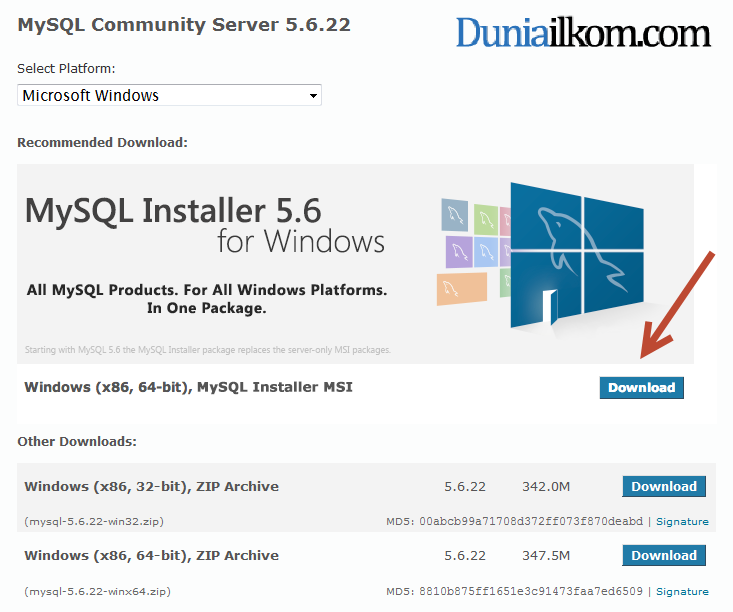
Pada menu select platform, silahkan pilih sistem operasi yang diinginkan. Karena kita menggunakan windows, pilih Microsoft Windows.
Installer MySQL terdiri dari 2 pilihan, yakni file executable (exe) yang dinamakan Installer MSI, atau file ZIP. Agar lebih mudah, sebaiknya pilih file MSI, karena file ini berisi versi MySQL yang dilengkapi wizard untuk memandu kita dalam proses instalasi dan setinggan awal, sedangkan untuk versi ZIP, merupakan aplikasi MySQL tanpa proses instalasi. Setelah selesai, klik tombol: download untuk versi MSI.
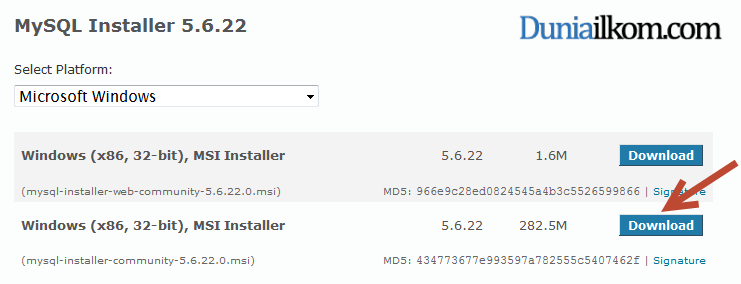 Halaman berikutnya adalah halaman “Download MySQL Installer”.
MySQL menyediakan 2 jenis file, yakni dengan ukuran kecil (sekitar 1,6
MB), atau yang berukuran besar (sekitar 282 MB). Versi ukuran kecil
sebenarnya adalah versi online installer, yang
akan mendownload seluruh file MySQL pada saat proses instalasi
nantinya. Sedangkan yang berukuran besar adalah versi offline installer
yang tidak perlu terkoneksi ke internet ketika proses instalasi.
Halaman berikutnya adalah halaman “Download MySQL Installer”.
MySQL menyediakan 2 jenis file, yakni dengan ukuran kecil (sekitar 1,6
MB), atau yang berukuran besar (sekitar 282 MB). Versi ukuran kecil
sebenarnya adalah versi online installer, yang
akan mendownload seluruh file MySQL pada saat proses instalasi
nantinya. Sedangkan yang berukuran besar adalah versi offline installer
yang tidak perlu terkoneksi ke internet ketika proses instalasi.
Agar lebih mudah dan supaya kita bisa menyimpan
file master MySQL, sebaiknya pilih versi yang ukuran besar, sehingga
kita tidak perlu online pada saat instalasi. Klik tombol download untuk
melanjutkan.
Pada halaman “Begin your download”, MySQL akan menampilkan form untuk login atau membuat akun di mysql.com. Jika berminat, silahkan isi form registrasi, namun jika tidak, lanjutkan dengan klik link “» No thanks, just start my download!”.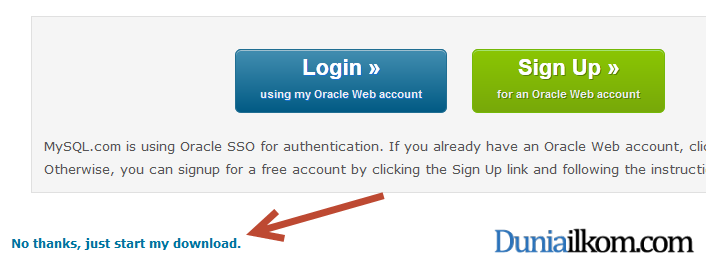 Proses download akan dimulai, dan tergantung kecepatan internet, proses ini akan berlangsung beberapa saat.
Proses Installasi MySQL
Setelah proses download file MySQL selesai, anda akan mendapati file instalasi MySQL berupa: mysql-installer-community-5.6.22.0.msi. Kemungkinan versi yang anda download akan berbeda, karena MySQL terus mengeluarkan versi terbaru, namun langkah-langkah instalasinya akan kurang lebih sama.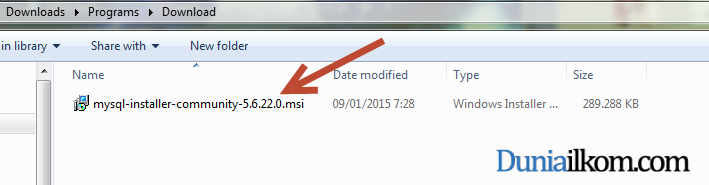
Lanjutkan dengan double klik file mysql-installer-community-5.6.22.0.msi, dan anda akan mendapati tampilan awal proses instalasi MySQL (Jika anda menggunakan Windows Vista, 7 atau Windows 8, mungkin akan muncul beberapa kali jendela konfirmasi hak akses administrator, silahkan klik Yes).
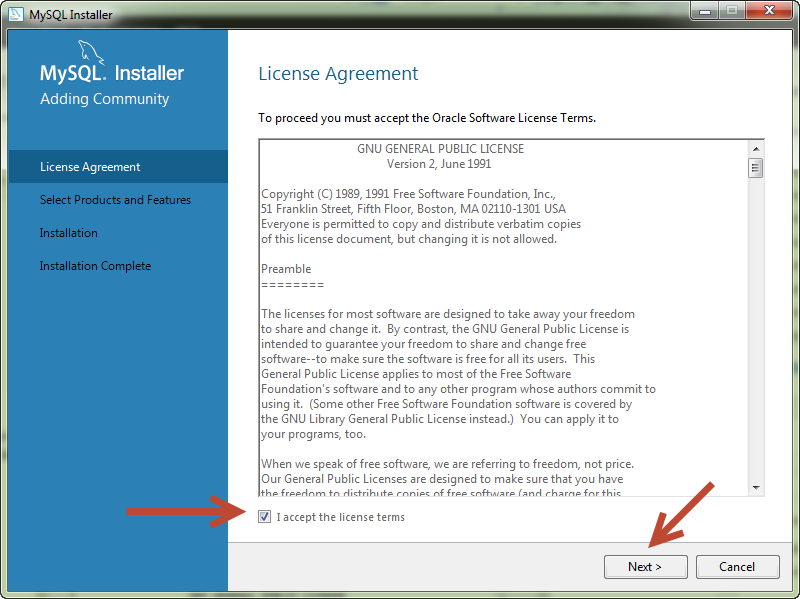
Setelah proses persiapan install selesai, akan ada tampilan lisensi MySQL, sekilas anda akan melihat bahwa MySQL menggunakan lisensi GNU GENERAL PUBLIC LICENSE. Ceklist “I accept the terms in the License Agreement”, lalu klik tombol Next.
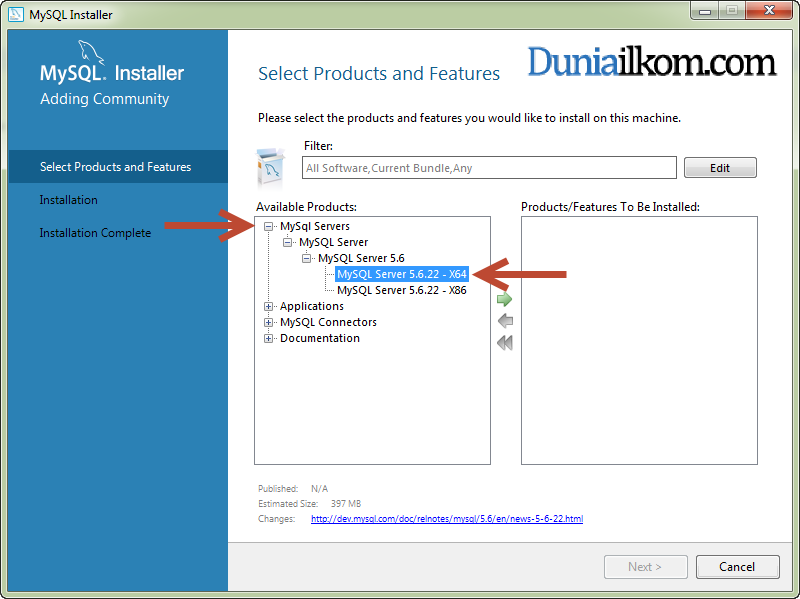
Pada jendela “Select Products and Features”, disini kita bisa memilih aplikasi dan fitur apa saja yang ingin diinstall. Dapat dilihat bahwa file instalasi MySQL 5.6 ini membundel fitur lain selain MySQL Server, seperti: Aplikasi admin untuk excel, visual studio, connector MySQL, dan juga file dokumentasi.
Untuk sementara kita akan lewatkan fitur-fitur ini dan hanya fokus untuk menginstall MySQL Server. Silahkan klik tombol tanda tambah (+) paling atas (MySQL Server), sampai anda menemukan 2 pilihan: MySQL Server 5.6.22 -x64 dan MySQL Server 5.6.22 -x86. Kita hanya akan memilih salah satu saja dari pilihan ini, bedanya pilihan pertama untuk Windows 64-bit, dan pilihan kedua untuk Windows 32-bit. Tergantung jenis Windows yang anda pakai, silahkan pilih salah satunya. Karena saya menggunakan Windows 7 64-bit, maka saya akan memilih MySQL Server 5.6.22 -x64.
Silahkan klik versi MySQL yang diinginkan (x64 atau x82), lalu klik tombol panah hijau ditengah-tengah jendela untuk memindahkan dari jendela “Available Product” ke “Product/Features To Be Installed“.
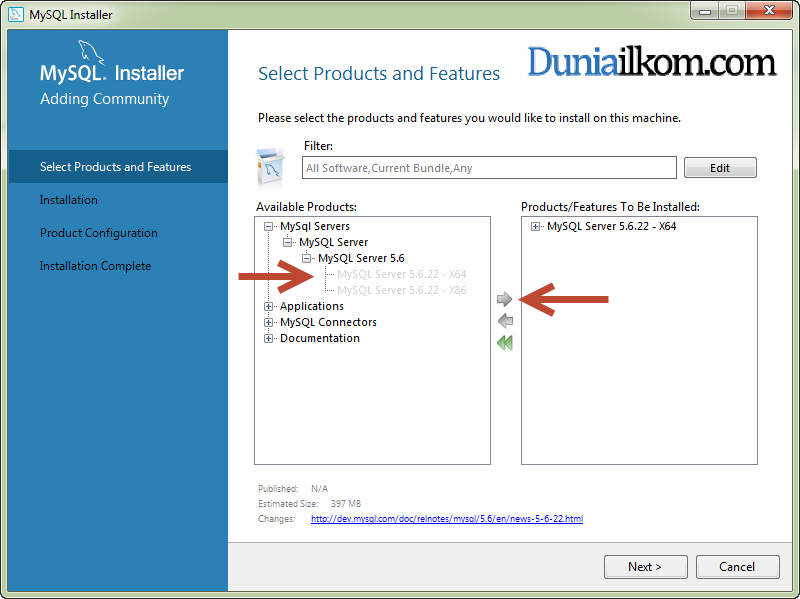
Sebelum kita melanjutkan ke jendela berikutnya, saya akan mengubah settingan folder instalasi MySQL. Jika anda langsung klik tombol Next, maka secara default MySQL akan diinstall pada folder: C:\Program Files\MySQL\MySQL Server 5.6. Walaupun ini tidak harus, tetapi saya ingin memindahkannya ke folder D:\MySQL 5.6 agar lebih mudah diakses. Caranya, klik MySQL Server 5.6.22 -x64 pada jendela sebelah kiri, dan di pojok kanan bawah akan muncul pilihan “Advanced Option“. Klik pilihan ini, dan akan keluar jendela baru untuk mengubah lokasi instalasi MySQL.
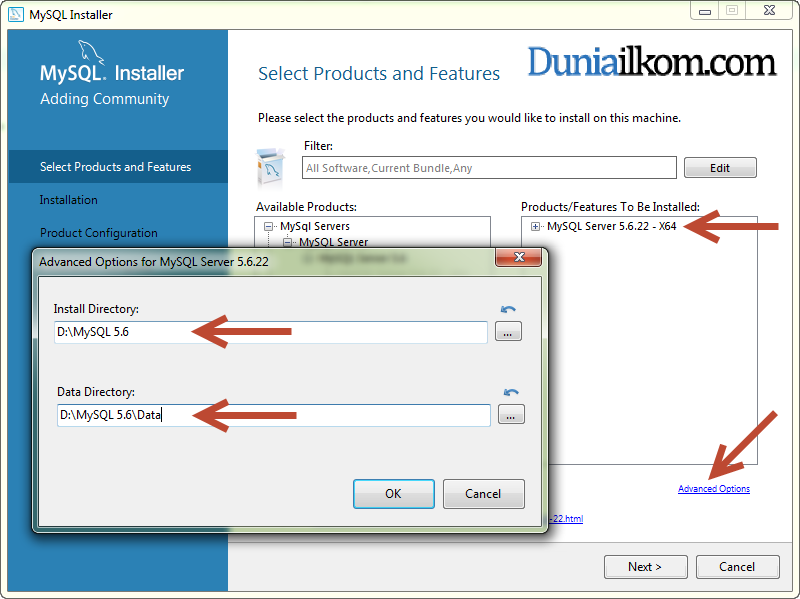 Terdapat 2 isian, yang pertama adalah Install Directory yang akan menjadi folder dimana file-file program MySQL diletakkan, dan yang kedua adalah Data Directory dimana file data seperti database dan tabel diletakkan. Seperti yang terlihat pada gambar diatas, saya mengubah Install Directory ke D:\MySQL 5.6 dan Data Directory ke D:\MySQL 5.6\Data. Kedua folder ini tidak harus dibuat dahulu, karena MySQL akan membuatnya secara otomatis. Lalu akhiri dengan men-klik tombol OK, kemudian klik tombol Next untuk melanjutkan installasi MySQL.
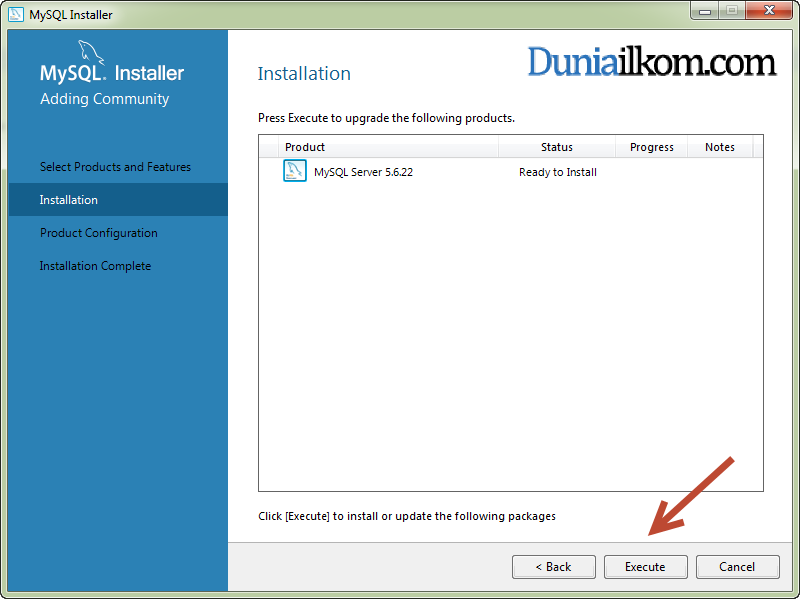 Pada Jendela Installation ini, akan ditampilkan produk dan fitur apa saja yang ingin diinstal. Karena kita hanya memilih MySQL Server 5.6.22, maka hanya 1 produk ini yang akan diinstall. Silahkan klik tombol Execute untuk memulai Proses Installasi MySQL Server.
Proses instalasi akan memakan waktu beberapa saat, dan ketika selesai, klik tombol Next beberapa kali hingga kita masuk ke bagian konfigurasi awal MySQL
Konfigurasi Awal MySQL
Setelah proses instalasi MySQL Server selesai, MySQL akan masuk ke menu konfigurasi, jendela pertama untuk konfigurasi ini adalah Type and Networking.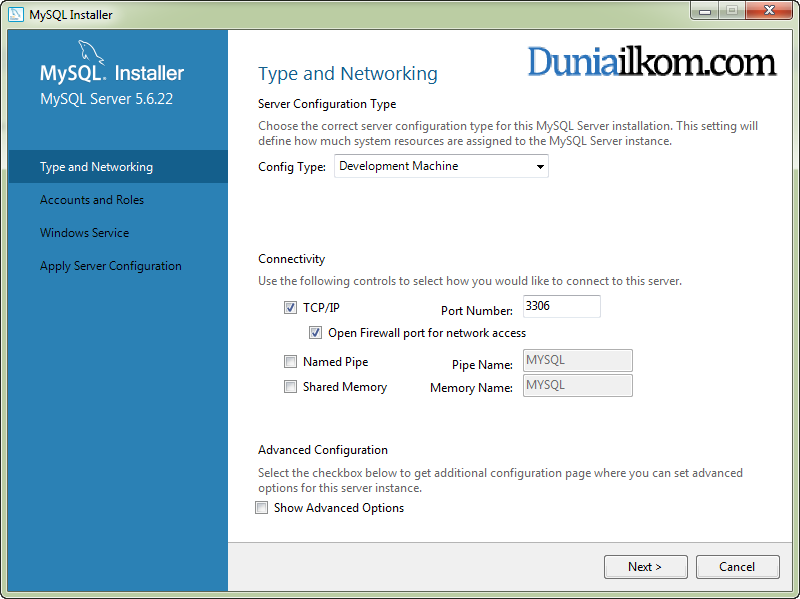
Pada tahap ini kita akan mengkonfigurasi setingan MySQL. Jendela pertama adalah Type and Networking. Dalam jendela ini kita bisa mengubah beberapa setingan MySQL terkait tipe server dan jaringan. Karena kita akan menggunakan MySQL Server untuk belajar dan bukan untuk server sungguhan, maka saya tetap membiarkan pilihan Config Type dengan Development Machine. Untuk pilihan port, saya juga akan tetap menggunakan setingan default: 3306.
Pilihan Advanced Options pada baris paling bawah digunakan untuk pengaturan lokasi file log. Karena saat ini kita tidak memerlukannya, saya tidak akan memilih pilihan ini. Akhiri dengan klik tombol Next.
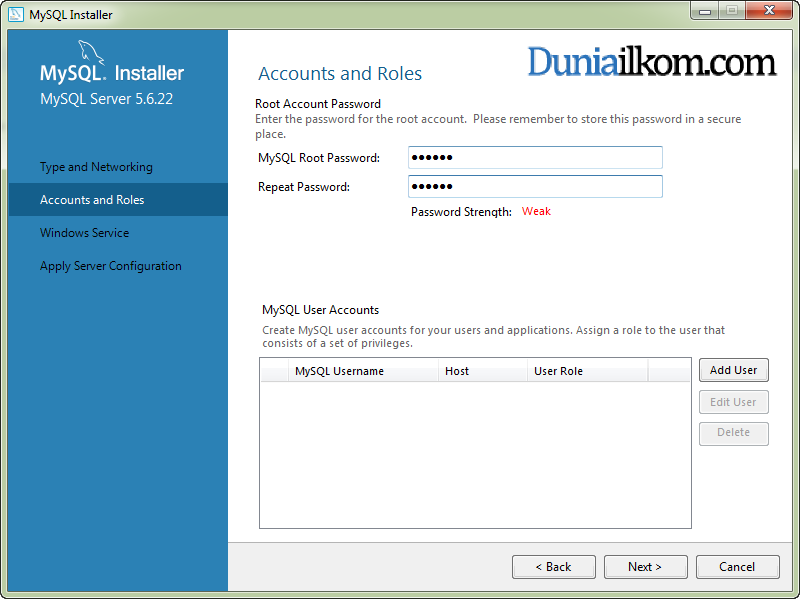 Jendela berikutnya adalah Account and User Role. Pada bagian ini kita akan membuat password untuk user root dan jika diinginkan juga bisa membuat user lain. Pada bagian atas, kita harus menginput password untuk user root. Root adalah user tertinggi di dalam MySQL, atau sering disebut juga dengan superuser.
User root memiliki hak akses kepada semua tabel dan database, termasuk
menghapus seluruh database yang ada. Karena kita menggunakan MySQL
server ini di komputer sendiri dan hanya untuk proses belajar, silahkan
input password yang mudah diingat, saya akan menggunakan password: “qwerty“.
Jendela berikutnya adalah Account and User Role. Pada bagian ini kita akan membuat password untuk user root dan jika diinginkan juga bisa membuat user lain. Pada bagian atas, kita harus menginput password untuk user root. Root adalah user tertinggi di dalam MySQL, atau sering disebut juga dengan superuser.
User root memiliki hak akses kepada semua tabel dan database, termasuk
menghapus seluruh database yang ada. Karena kita menggunakan MySQL
server ini di komputer sendiri dan hanya untuk proses belajar, silahkan
input password yang mudah diingat, saya akan menggunakan password: “qwerty“.Pada bagian bawah terdapat pilihan untuk menambah user lain selain root. Namun untuk saat ini kita tidak memerlukannya, dan kita akan mempelajari cara membuat user dari dalam MySQL nantinya. Akhiri jendela ini dengan men-klik tombol Next.
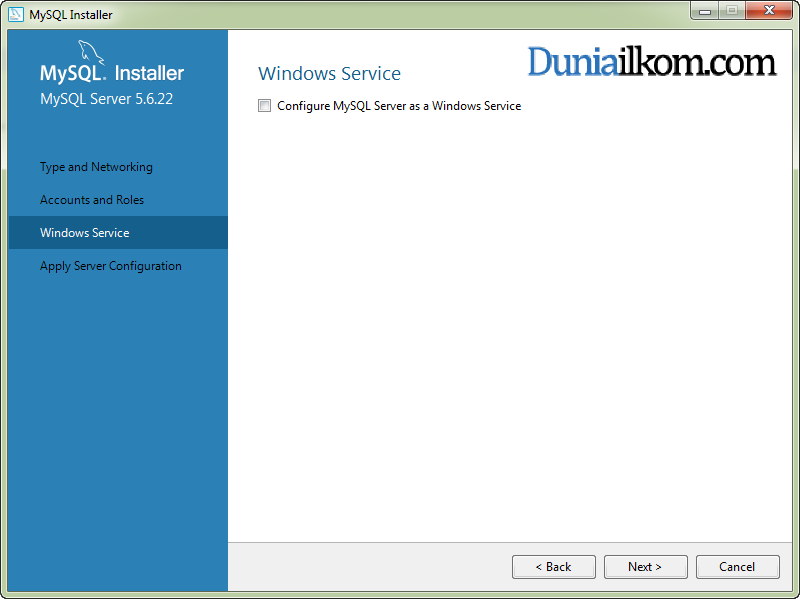
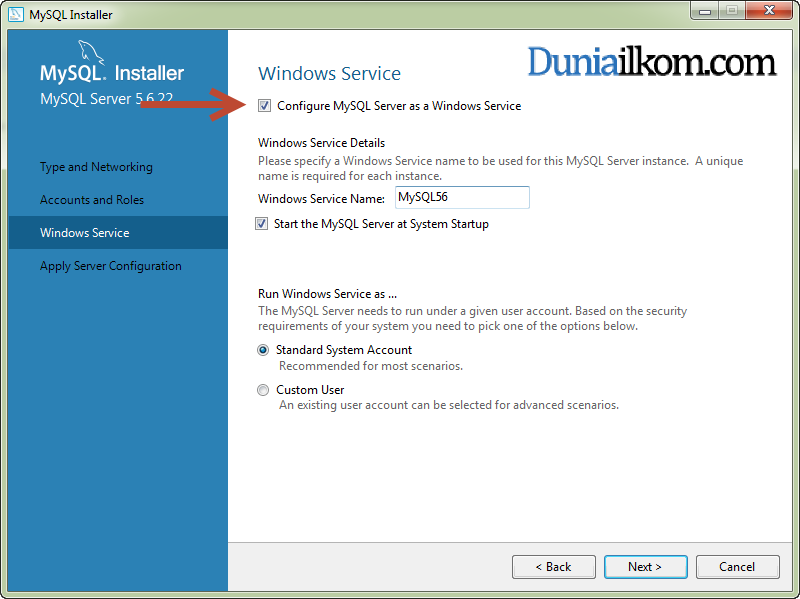 Jendela konfigurasi terakhir adalah Windows Service. Pada bagian ini kita bisa memilih untuk menambahkan MySQL sebagai Windows Service. Dengan demikian, MySQL akan langsung berjalan ketika Windows dihidupkan.
Akan tetapi saya tidak ingin menginstall MySQL sebagai service, dan akan menjalankannya secara manual. Walaupun akan sedikit merepotkan, tapi saya bisa menghemat memory apabila tidak membutuhkan MySQL, dan juga untuk menghindari masalah apabila saya ingin menginstall lebih dari 1 aplikasi MySQL pada 1 komputer. Namun jika anda ingin menginstall MySQL sebagai Windows Service juga tidak akan menjadi masalah. Akhiri jendela ini dengan men-klik tombol Next.
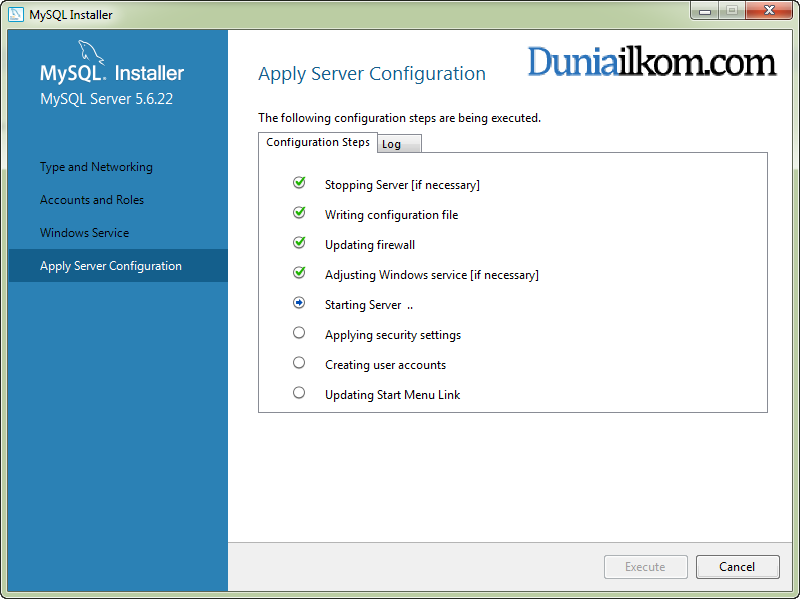
Pada jendela terakhir: Apply Server Configuration, akan menerapkan beberapa pilihan settingan yang telah dipilih sebelumnya, termasuk untuk firewall, membuat user, menginput Windows Service (jika dipilih), dan lain-lain. Perhatikan bahwa pada bagian ini MySQL Server juga telah dijalankan secara otomatis.
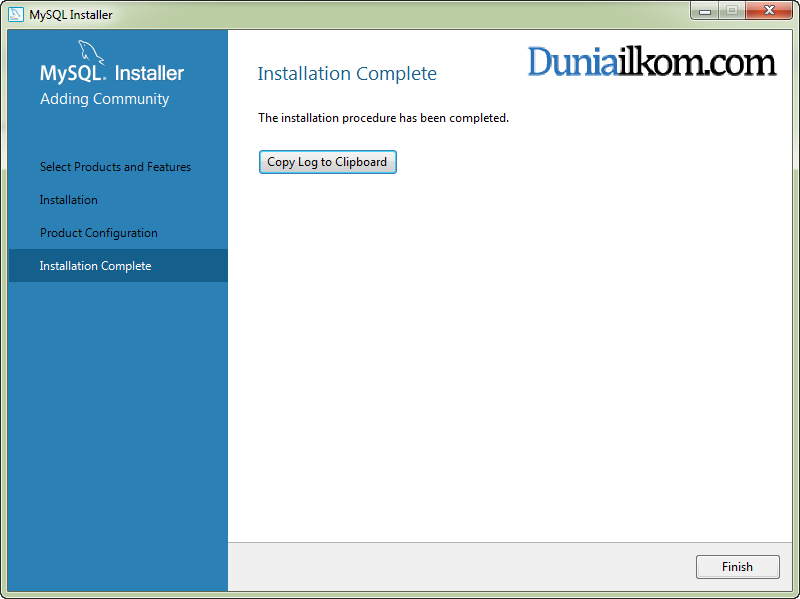
Setelah proses selesai, jika tidak ada masalah klik tombol Finish beberapa kali hingga sampai pada bagian akhir instalasi MySQL. Akhiri dengan tombol Finish.
Menguji Instalasi MySQL
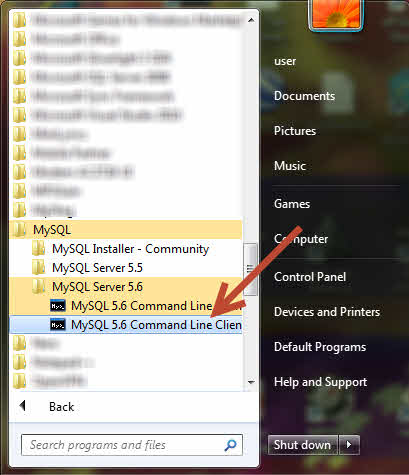
Setelah menginstall MySQL di atas, MySQL Server 5.6 secara otomatis juga telah berjalan di latar belakang. Kita akan mencoba mengakses MySQL Server ini.Untuk menguji apakah MySQL sudah terinstall dengan sempurna, kita akan coba mengakses MySQL Client Console dari menu Start –> All Program –> MySQL –> MySQL Server 5.6 –> MySQL 5.6 Command Line Client.
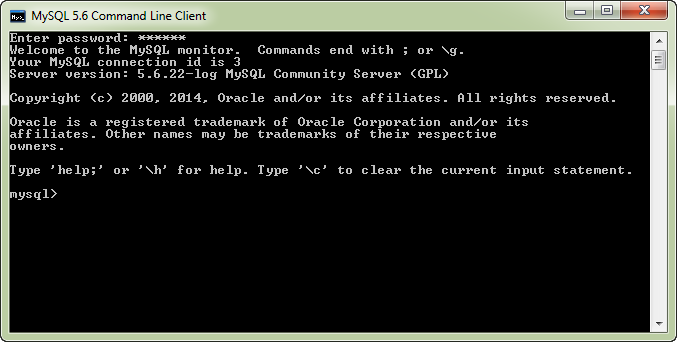
Pada jendela DOS yang terbuka, masukkan password untuk user root yang telah kita buat tadi, dalam tutorial ini saya memberikan password “qwerty”, lalu tekan Enter. Jika tampilan “Welcome to the MySQL monitor” sudah muncul, berarti instalasi MySQL kita berjalan dengan sukses.
Setelah berhasil menginstall MySQL dan menjalankannya untuk pertama kali, kita sudah dapat langsung mencoba MySQL pada Tutorial Belajar MySQL : Dasar Penulisan Query MySQL . Namun bagi yang ingin melihat file instalasi MySQL serta file konfigurasi MySQL my.ini, akan kita bahas pada tutorial selanjutnya, Tutorial Belajar MySQL : Folder Instalasi MySQL dan File my.ini